
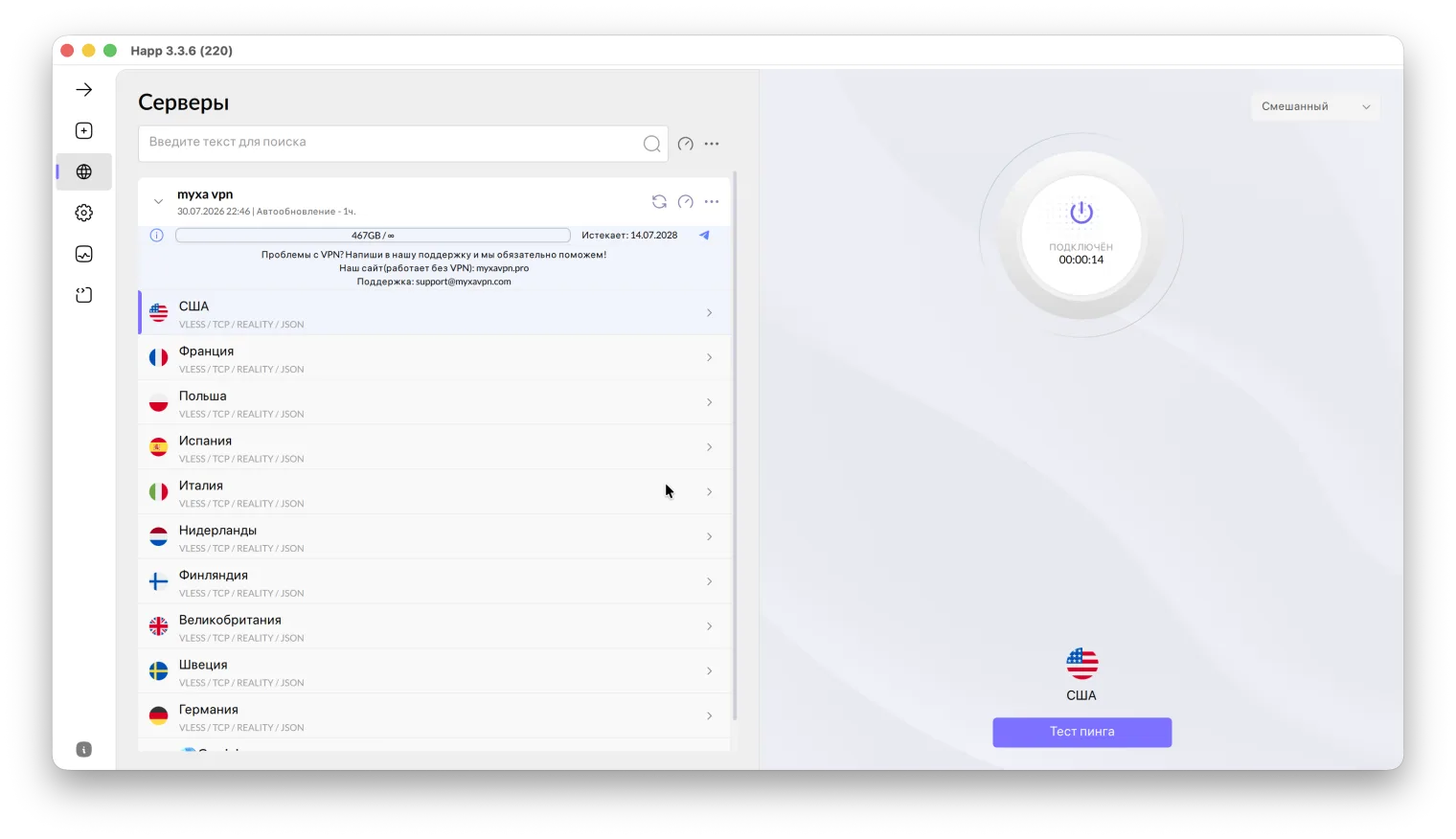
Разберём весь путь: от установки до момента, когда заблокированное открывается, а российские сервисы продолжают работать как раньше.
Коротко: что нужно сделать
Если вы уже понимаете, что к чему, вот весь маршрут:
- Установить приложение Happ на устройство.
- Получить ключ подписки Happ Plus — 175 ₽/мес, ключ приходит сразу после оплаты.
- Добавить ключ в Happ по ссылке или QR-коду.
- Нажать «Подключиться» и проверить, что IP сменился.
- Убедиться, что российские сервисы при этом работают напрямую.
Весь процесс занимает около трёх минут.
Happ — только клиент, серверы в него не встроены. Для подключения нужен ключ подписки.
- ключ сразу после оплаты
- 10+ локаций
- простое подключение
Из чего состоит подключение: приложение и ключ
Это главное, что стоит понять до начала. Happ и подписка — две разные вещи от двух разных сторон.
Happ — это клиент. Программа, которая умеет поднимать туннель по протоколам на базе Xray. Её делает независимая команда, она бесплатная и сама по себе никуда не подключает. Установить Happ и ждать интернета — то же самое, что установить почтовый клиент и ждать писем без учётной записи.
Ключ подписки — это строка вида https://... или QR-код, внутри которой зашиты адреса серверов, протокол, порт и учётные данные. Ключ выдаёт VPN-провайдер. Без него в приложении не будет ни одного сервера.
MyxaVPN — как раз такой провайдер. Подписка называется PRO, работает на протоколе VLESS. Ключ совместим и с другими клиентами на Xray, но с Happ он работает полностью, включая правила маршрутизации и автообновление списка серверов. Оформить подписку и получить ключ.
Подробнее о самом приложении и его отличии от провайдера — в статье «Что такое Happ».
Шаг 1. Установите Happ
Приложение есть под все основные платформы. Ставится обычным способом, ничего настраивать на этом этапе не нужно.
| Платформа | Откуда ставить | Нюанс |
|---|---|---|
| Android | Google Play или APK с официального сайта | При установке APK система попросит разрешить установку из неизвестных источников |
| iPhone / iPad | App Store | Нужен аккаунт с регионом, где приложение доступно |
| Windows | Установщик с официального сайта | При первом запуске Windows может спросить разрешение сетевого адаптера |
| macOS | Официальный сайт | На Apple Silicon и Intel работает одинаково |
| Linux | AppImage или пакет с официального сайта | — |
| Android TV | Google Play на телевизоре или APK через файловый менеджер | Управление пультом, QR-код удобнее вводить с телефона |
Для Android процесс разбирали отдельно: «Скачать Happ на Android».
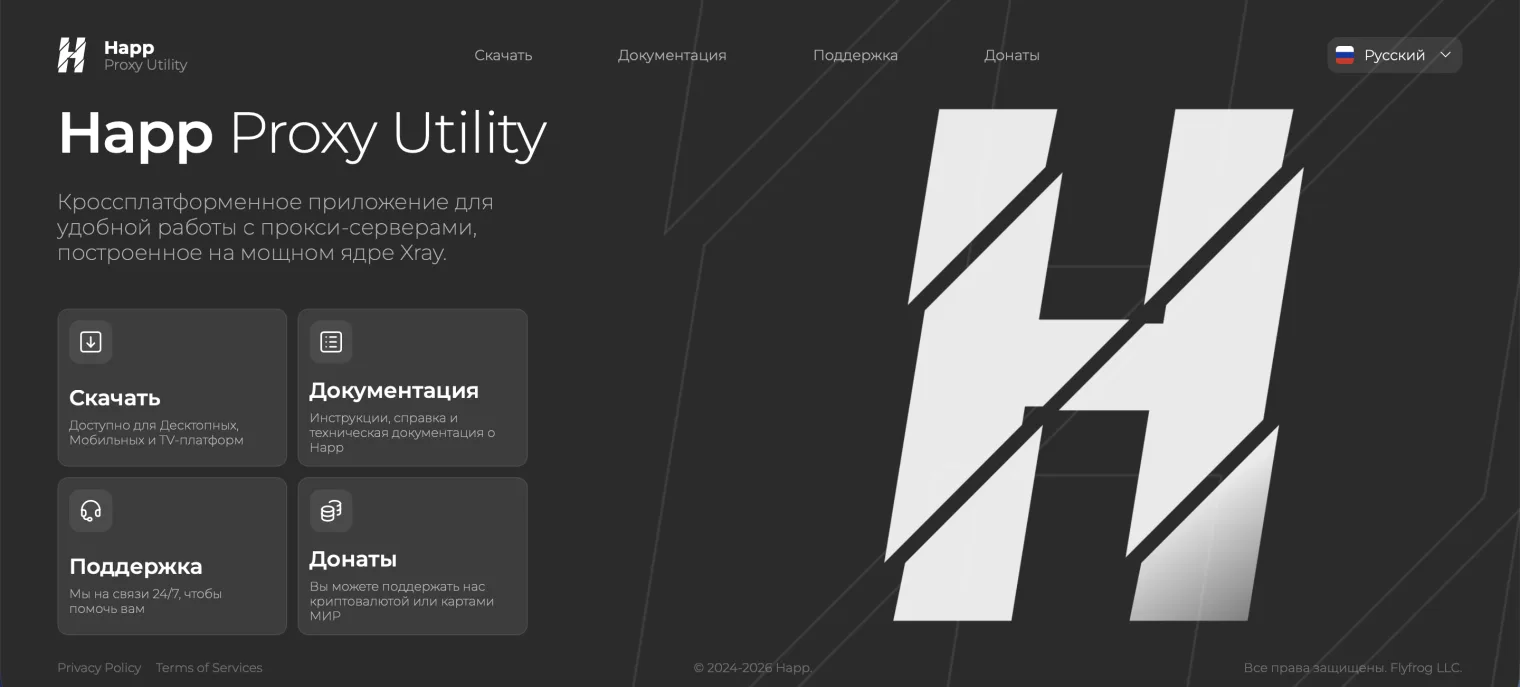
Проверьте после установки: приложение открывается, экран со списком серверов пустой. Так и должно быть. Сервера появятся после шага 3.
Шаг 2. Получите ключ подписки Happ Plus
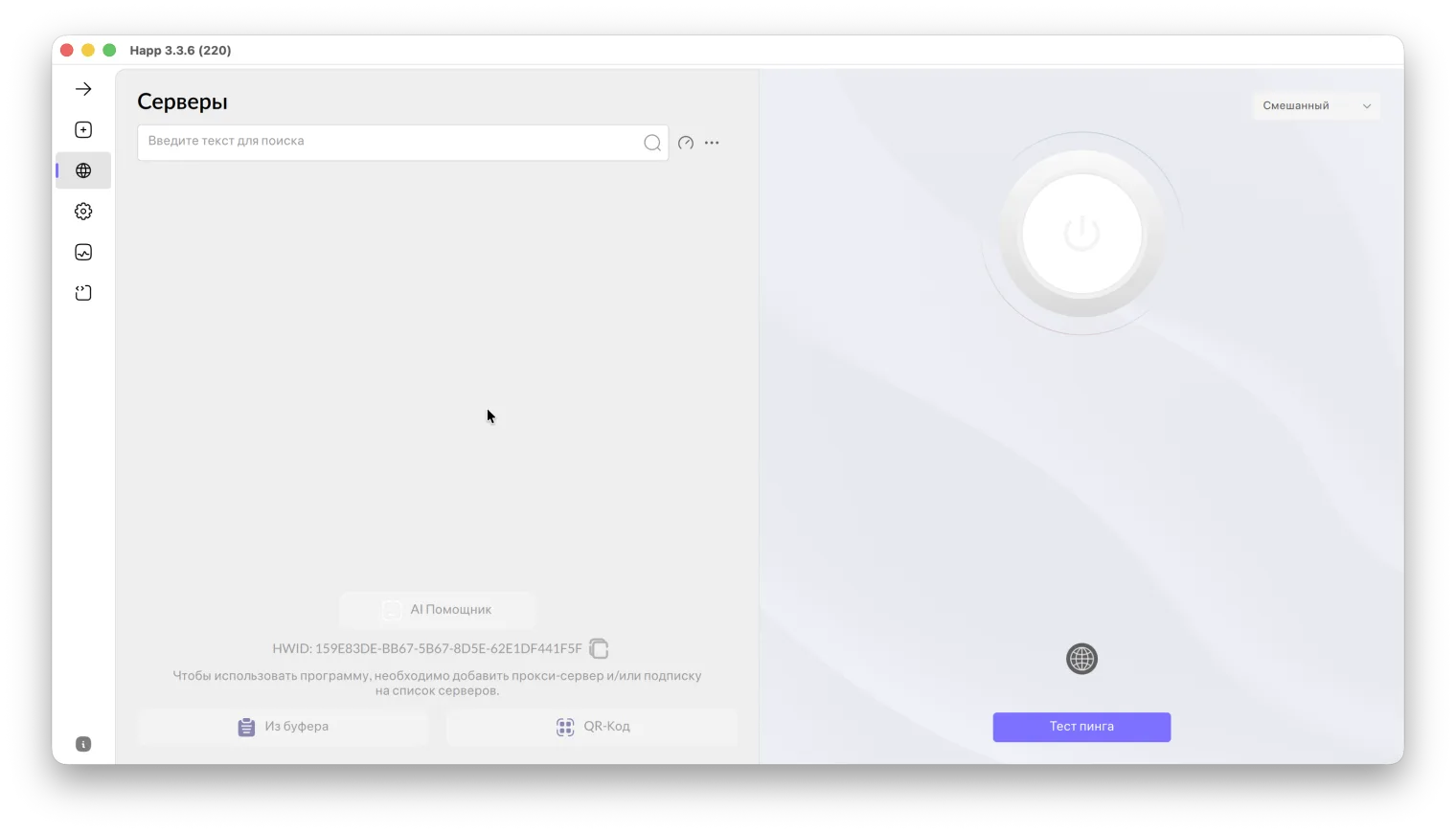
- Зарегистрируйтесь в личном кабинете MyxaVPN — нужна почта или Telegram, занимает меньше минуты.
- Выберите тариф
- Оплатите российской картой, через СБП или SberPay — оплата идёт через ЮKassa.
- Заберите ключ. Он появится в кабинете, в разделе «Мои подписки» сразу после оплаты.
Вручную вписывать протокол, порт или адрес сервера не нужно ни на одном этапе. Всё это уже внутри ключа.
Ключ выдаётся автоматически сразу после оплаты — отдельно ждать его не нужно. Кнопка ведёт на app.myxavpn.net, это личный кабинет и биллинг MyxaVPN. С айфона оплата проходит так же, в обычном браузере: пошагово — в инструкции по оплате на iPhone.
Само приложение — клиент. Для подключения потребуется подписка с серверами.
- ключ сразу после оплаты
- маршруты в комплекте
- 10+ локаций
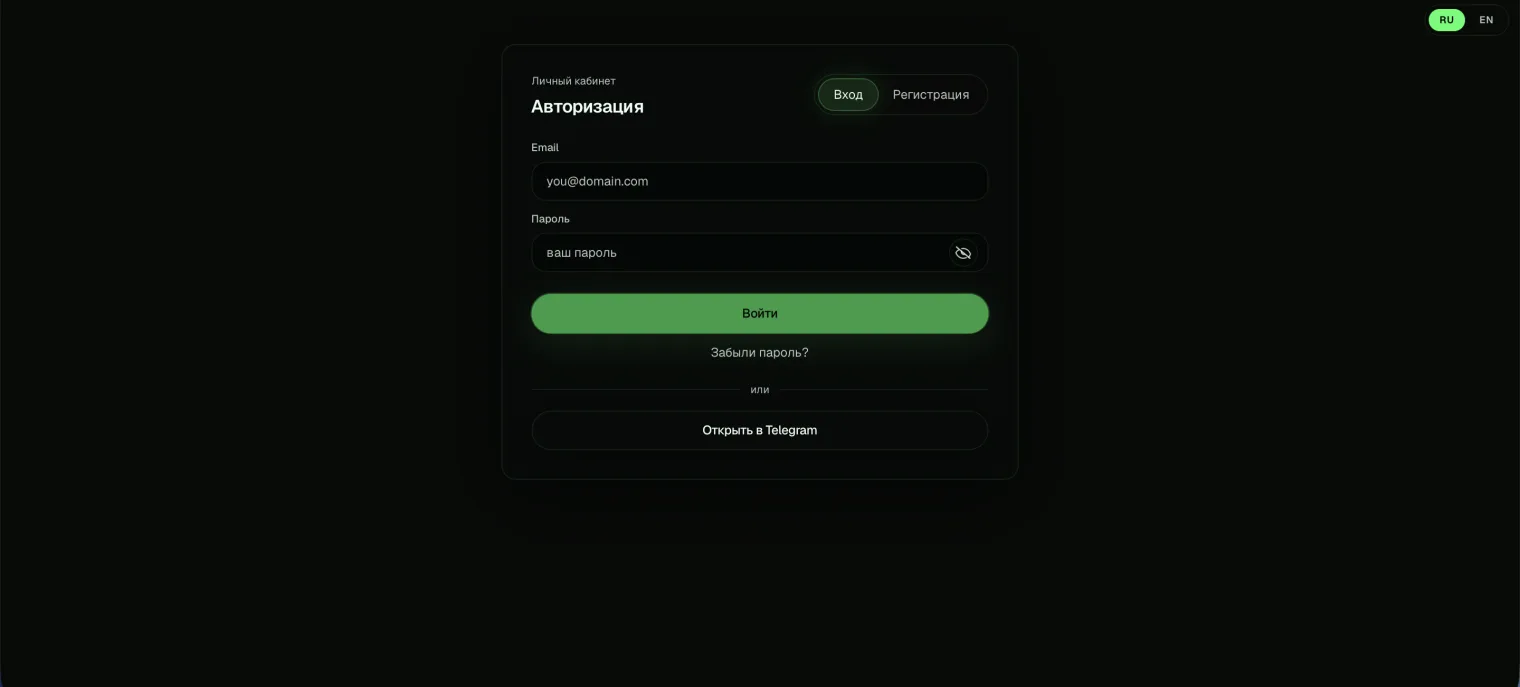
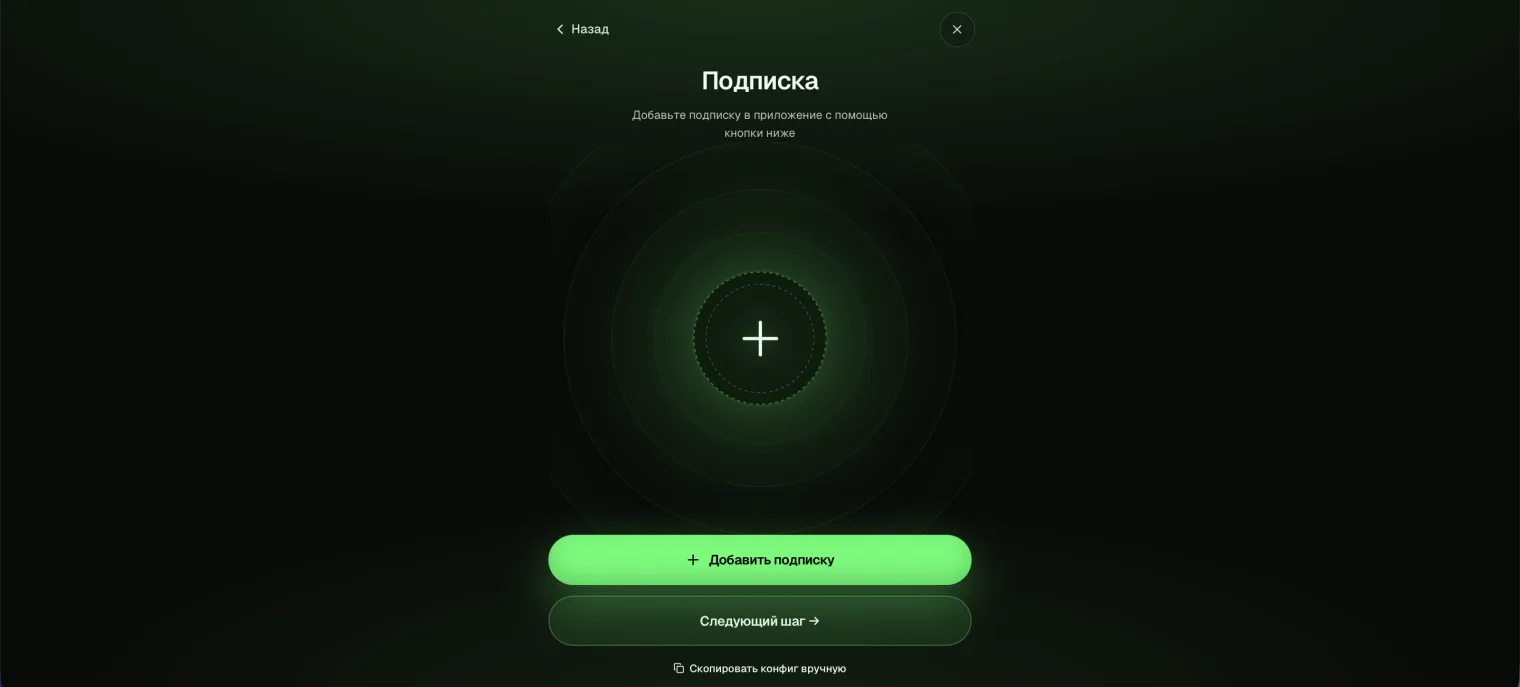
Шаг 3. Добавьте ключ в Happ
Дальше всё зависит от того, где у вас открыт ключ и где установлено приложение. Способов три, результат одинаковый.
Способ 1. По ссылке из буфера обмена
Подходит, когда ключ и приложение на одном устройстве.
- Скопируйте ссылку подписки в личном кабинете.
- Откройте Happ, нажмите «+».
- Выберите добавление из буфера обмена.
- Приложение само подтянет список серверов.
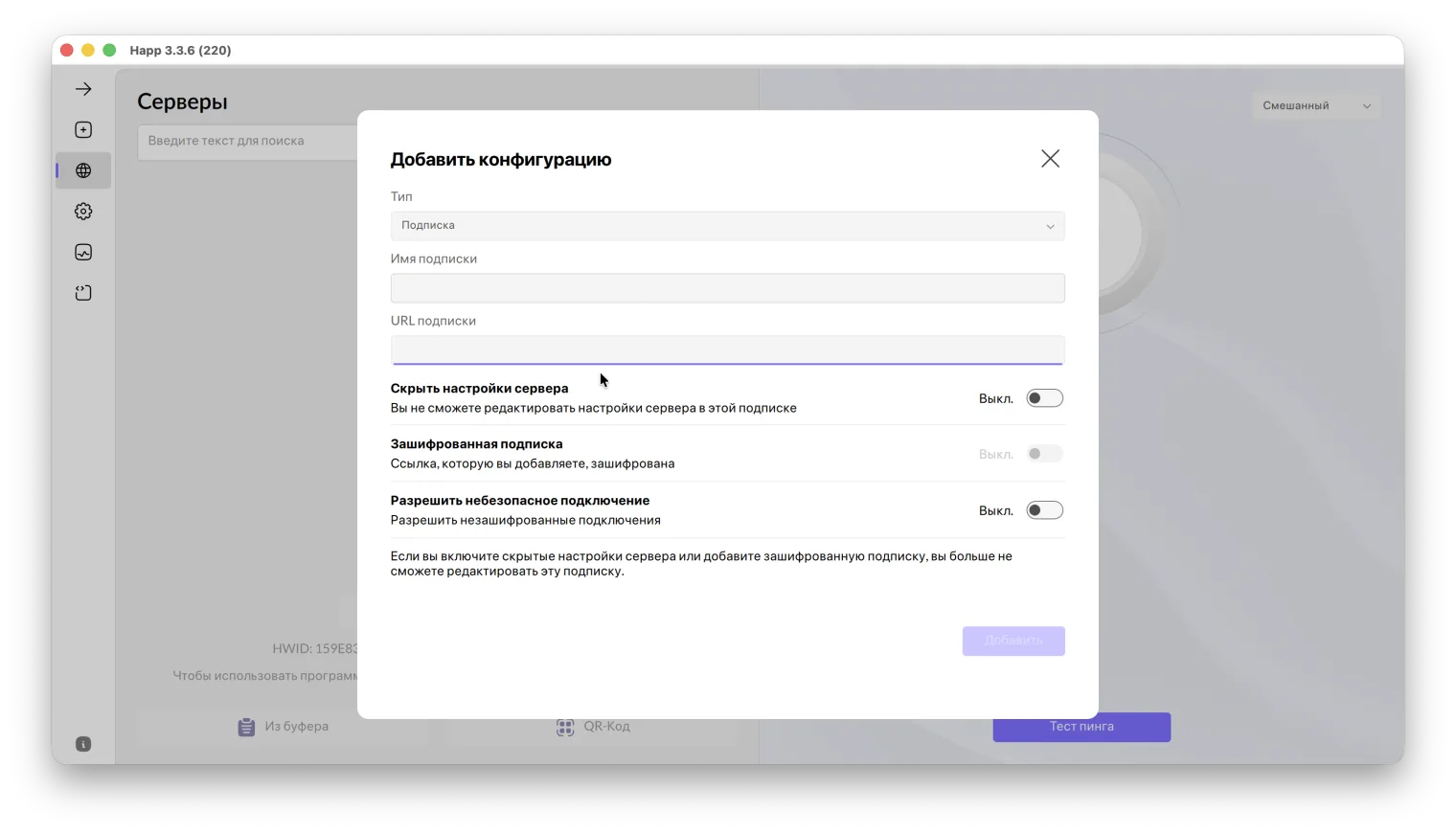
Способ 2. Сканированием QR-кода
Удобно, когда ключ открыт на компьютере, а подключаете телефон.
- Откройте кабинет на компьютере, выведите QR-код на экран.
- В Happ на телефоне нажмите «+» и выберите сканирование QR.
- Наведите камеру на экран.
Способ 3. По прямой ссылке-импорту
Самый быстрый вариант на мобильном. Достаточно открыть ссылку импорта на устройстве с установленным Happ. Система предложит открыть приложение, ключ добавится сам. Ничего копировать не нужно.
Что должно получиться: в списке появились сервера с названиями городов или стран и значениями пинга рядом.
Особенности по платформам
Android. Всё как описано выше. Если Happ ставился APK-файлом, при первом добавлении подписки система может ещё раз запросить разрешения — это нормально.
iPhone и iPad. При первом подключении iOS покажет системное окно с запросом на добавление VPN-конфигурации. Его нужно подтвердить, иначе туннель не поднимется. Запрос приходит один раз, дальше приложение работает без него.
Windows и macOS. Ключ добавляется вставкой ссылки. На Windows при первом запуске может появиться запрос брандмауэра — разрешите приложению доступ к сети, иначе подключение будет обрываться.
Android TV. Вводить длинную ссылку пультом мучительно. Проще открыть кабинет на телефоне, вывести QR на его экран и отсканировать камерой телевизора, если она есть. Если камеры нет, используйте функцию удалённого ввода в приложении Android TV на телефоне.
Шаг 4. Подключитесь и проверьте, что всё работает
Нажмите кнопку подключения на главном экране. Индикатор станет активным, а в системной строке появится значок VPN.
Значок «подключено» показывает, что туннель поднят. Он не гарантирует, что весь трафик реально идёт через него. Проверьте за двадцать секунд:
- Откройте в браузере любой сервис проверки IP.
- Сравните адрес с тем, что был до подключения. Он должен смениться на адрес выбранного сервера.
- Если адрес прежний, а приложение показывает «подключено» — почти всегда виноват второй VPN, работающий в фоне. Закройте остальные VPN-приложения полностью и переподключитесь.
Какой сервер выбрать
По умолчанию оставьте автоматический выбор: Happ сам берёт узел с наименьшим пингом. Ручной выбор нужен в трёх случаях:
- вам нужен конкретный регион для сервиса, который проверяет страну;
- автоматически выбранный сервер работает нестабильно;
- вы качаете большие файлы и хотите узел поближе.
Пинг до 80 мс комфортен для всего, включая видеозвонки. От 80 до 150 мс нормален для просмотра и работы. Выше 200 мс заметен в играх и созвонах — стоит переключиться.
Шаг 5. Проверьте, что российские сервисы работают
Самая обидная история с VPN выглядит так: человек подключается, радуется, что открылись нужные сайты, а через полчаса обнаруживает, что не заходит в банк, не грузится каталог Ozon и ВКонтакте требует подтверждение входа.
Причина простая. Если через зарубежный сервер идёт вообще весь трафик, российские сервисы видят иностранный IP и реагируют соответственно: включают дополнительные проверки или закрываются совсем. Чтобы этого не было, нужны правила маршрутизации — список того, что уходит напрямую, минуя туннель.
В Happ такие правила настраиваются вручную, и большинство инструкций в интернете как раз про это: создать профиль, найти списки доменов, вписать подсети, не ошибиться в синтаксисе. Занятие на полчаса, и повторять его придётся на каждом устройстве. А потом ещё поддерживать: сервисы меняют домены, списки устаревают.
С подпиской Happ Plus этого делать не нужно. Маршрутизация зашита прямо в ключ. Как только вы добавили подписку в приложение, правила приехали вместе с ней: банки, Госуслуги, маркетплейсы, доставка, такси и российские соцсети идут напрямую, всё остальное через туннель. Вы просто нажимаете кнопку подключения — и всё работает так, как должно.
Само приложение — клиент. Для подключения потребуется подписка с серверами.
- ключ сразу после оплаты
- маршруты в комплекте
- 10+ локаций
Как убедиться, что всё в порядке
Тридцать секунд, один раз после первого подключения:
- При включённом VPN откройте банковское приложение. Должно работать как обычно, без запросов подтверждения.
- Откройте Ozon или Wildberries. Каталог должен загрузиться.
- Откройте любой заблокированный сайт. Тоже должен открыться.
Если все три пункта прошли — настройка закончена, больше в приложение заходить не нужно.
Если конкретный сервис всё же не открывается
Такое бывает редко и обычно означает, что сервис сменил домены или появился новый, которого ещё нет в списке. Не тратьте время на ручную правку правил: напишите в поддержку с названием сервиса. Мы добавим его в конфигурацию, и обновление прилетит автоматически при следующем обновлении подписки — на всех устройствах сразу.
Это, собственно, и есть разница между бесплатным ключом из Telegram-канала и подпиской: за списками маршрутов кто-то следит и поддерживает их в актуальном состоянии.
Если Happ не подключается
Таблица по симптомам. Начинайте сверху, первые две причины закрывают большинство случаев.
| Что происходит | Вероятная причина | Что делать |
|---|---|---|
| Список серверов пустой | Ключ не добавлен или добавлен с ошибкой | Скопируйте ссылку подписки из кабинета заново целиком, добавьте ещё раз |
| Ошибка обновления подписки | Ключ истёк, либо нет доступа к адресу подписки | Проверьте статус в личном кабинете. Если активен — обновите подписку вручную в приложении |
| Подключается и сразу отваливается | Перегружен конкретный узел | Выберите другой сервер в списке вручную |
| «Подключено», но интернета нет | Конфликт с другим VPN-клиентом | Закройте остальные VPN-приложения полностью, на iOS удалите лишние профили в Настройки → VPN |
| «Подключено», но IP не сменился | Трафик перехватывает второй VPN, работающий в фоне | То же самое: оставьте активным только Happ и переподключитесь |
| Не открывается конкретный российский сервис | Сервис сменил домены, их ещё нет в маршрутах | Напишите в поддержку название сервиса, добавим в конфигурацию, обновится автоматически |
| Ошибка при установке соединения | Сбилось системное время | Включите автоматическую установку даты и времени, перезагрузите устройство |
| Не работает только Telegram | Особенность работы мессенджера через некоторые узлы | Смените сервер; если повторяется — напишите в поддержку, подберём узел |
| На iPhone туннель не стартует | Не подтверждён запрос на VPN-конфигурацию | Настройки → VPN, удалите профиль Happ и подключитесь заново |
Если ключ перестал обновляться из-за того, что закончился оплаченный период, отдельно разобрано, что делать после окончания подписки.
Если ничего из таблицы не помогло, разбираем случаи подробнее в статье «Happ VPN не подключается: причины и решения», либо напишите в поддержку — отвечаем с 10:00 до 21:00 по Москве, обычно в течение нескольких минут.
Пять ошибок при первой настройке
Собирать конфигурацию вручную. В Happ есть ручной ввод параметров, и новички туда лезут. Не нужно: готовая ссылка подписки содержит всё, включая параметры шифрования, которые вручную вы вряд ли угадаете.
Путать установку приложения и оплату подписки. Самое частое обращение в поддержку звучит так: «установил Happ, ничего не работает». Happ бесплатный и пустой. Доступ даёт ключ подписки.
Добавлять один ключ несколько раз. Если что-то не работает, люди добавляют подписку повторно. Подписка от этого не ломается, но в списке появляются дубли, в которых потом сложно разобраться. Правильно — обновить существующую подписку, а не добавлять новую.
Держать включёнными два VPN одновременно. Старый клиент в фоне на Windows или системный профиль на iOS перехватывает трафик раньше Happ. Признак: приложение показывает подключение, IP не меняется.
Брать голый ключ без маршрутизации. Бесплатные конфиги из Telegram-каналов почти всегда гонят через туннель весь трафик подряд. Отсюда истории «включил VPN, сломался банк». В нормальной подписке маршруты идут в комплекте с ключом и обновляются сами.
Настройка на нескольких устройствах
Один ключ добавляется на все ваши устройства одинаково: скопировали ссылку из кабинета, вставили в Happ. Разница только в лимите одновременных подключений: на тарифе Extension — одно устройство, на Pro и Max — до десяти.
Удобный сценарий: открыть кабинет на компьютере и по одному QR отсканировать телефоном, планшетом и телевизором. Подробный разбор с нюансами для каждого типа устройств — в статье «Как добавить несколько устройств в Happ VPN».
Чек-лист настройки
Скопируйте себе, если настраиваете не первое устройство:
□ Happ установлен
□ Ключ подписки скопирован из кабинета app.myxavpn.net
□ Ключ добавлен в приложение (+ → из буфера / QR)
□ Список серверов заполнился
□ Подключение активно, значок VPN в статус-баре
□ IP-адрес сменился при проверке
□ Заблокированный сайт открывается
□ Банковское приложение и Ozon работают при включённом VPN
Приведите друга — получите 50 ₽
В личном кабинете есть реферальная ссылка. За каждого друга, который оформит подписку по ней, вам начисляется 50 ₽. Трёх друзей достаточно, чтобы следующий месяц вышел бесплатным. Ссылка лежит в кабинете сразу после регистрации.
Что в итоге
Настройка Happ одинакова на всех платформах и состоит из двух частей: установить приложение и добавить ключ подписки. Приложение бесплатное и пустое, доступ открывает ключ. Всё остальное, включая правила маршрутизации, приезжает внутри ключа и настраивается само.
Если что-то не работает, проверяйте в таком порядке: статус подписки в кабинете, другие включённые VPN-приложения, выбранный сервер.
Подписка Happ Plus — 175 ₽/мес: готовые правила маршрутизации, оплата российской картой или через СБП, поддержка в Telegram. Ключ приходит в кабинет автоматически сразу после оплаты.
