
Android — платформа, где у Happ больше всего способов установки: через официальный магазин приложений или напрямую APK-файлом. Само приложение бесплатное и с открытым исходным кодом — скачивание, установка и базовая работа клиента не требуют оплаты или root-доступа на телефоне.
Коротко: что нужно сделать
Если вы уже понимаете, что к чему, вот весь маршрут:
- Скачайте Happ из Google Play — если магазин недоступен, возьмите APK с happ.info или GitHub.
- При установке APK разрешите «Установку из неизвестных источников» — это стандартный системный запрос.
- Установите приложение как обычно — займёт меньше минуты, root не нужен.
- Добавьте ключ или QR-код подписки от провайдера — само приложение ни к чему не подключит.
- Если подписки ещё нет — оформите Happ Plus.
Разница между способами установки — не в функциональности приложения, а в том, как оно попадает на телефон и как потом обновляется. Ниже — подробности по каждому шагу, проверка подлинности APK и что делать, если Android обрывает соединение в фоне.
Happ — только клиент, серверы в него не встроены. Для подключения нужен ключ подписки.
- ключ сразу после оплаты
- 10+ локаций
- простое подключение
Сравнение способов установки
| Через магазин приложений | APK-файл напрямую | |
|---|---|---|
| Обновления | Автоматически | Вручную, нужно следить самому |
| Нужен ли доступ к магазину | Да | Нет |
| Проверка перед установкой | Магазином | Разрешение «Установка из неизвестных источников» |
| Когда выбирать | Магазин доступен и приложение находится | Магазин недоступен или регион ограничен |
Способ 1 — через официальный магазин приложений
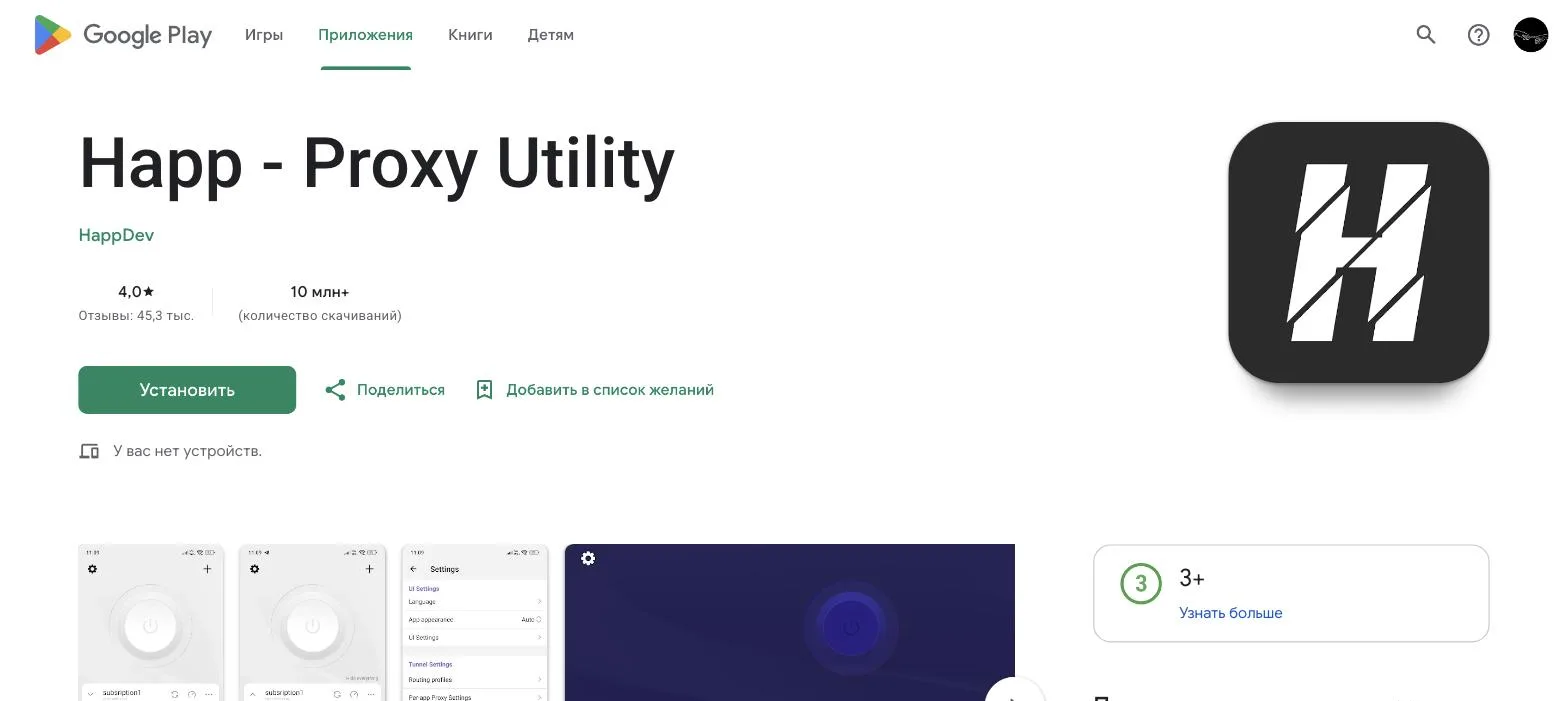
Самый простой и предсказуемый способ: найти Happ в Google Play (если магазин доступен на вашем устройстве и в вашем регионе) и установить как любое другое приложение. Обновления в этом случае приходят автоматически, отдельно следить за версией не нужно.
Способ 2 — APK-файл
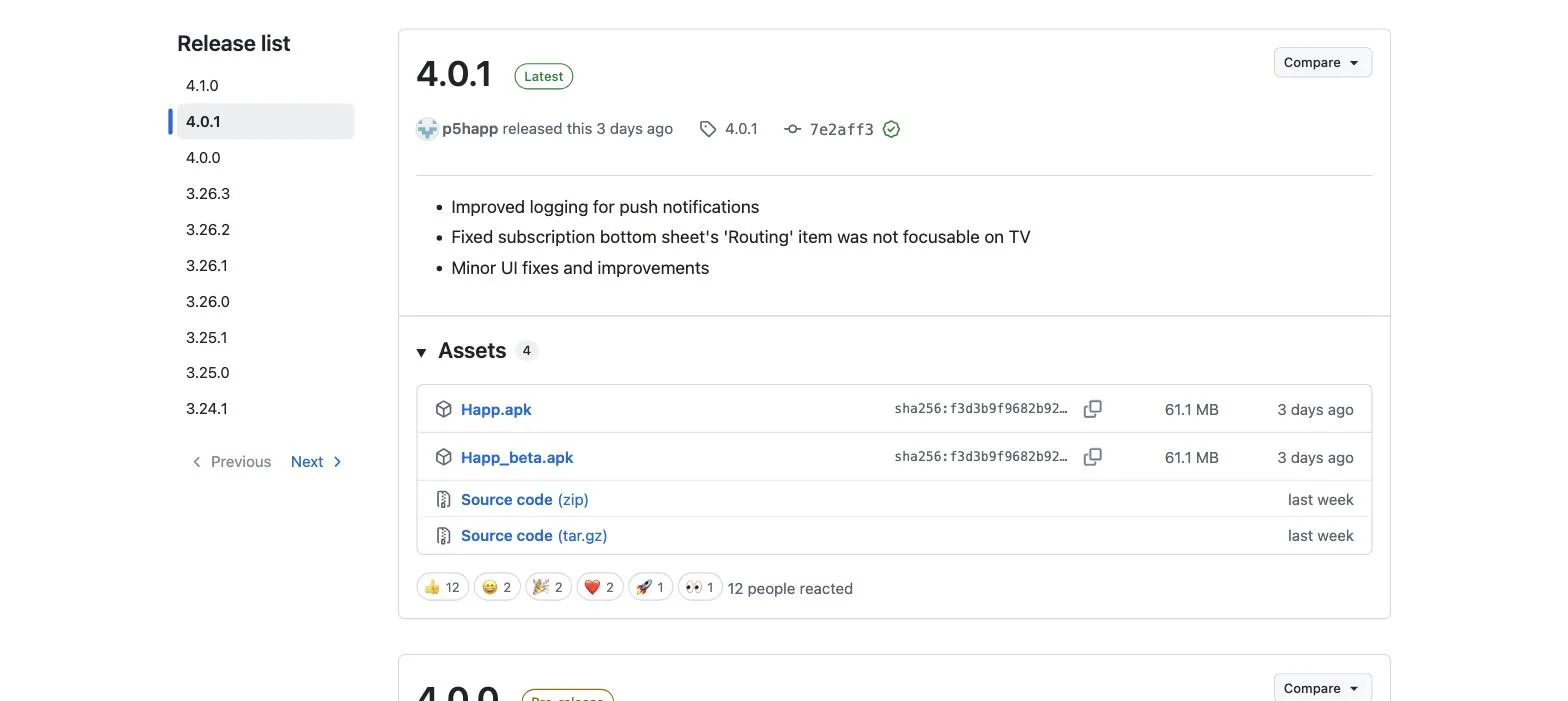
Если магазин недоступен, приложение из него не устанавливается или не находится по региону, можно скачать APK-файл напрямую с официального сайта happ.info или из официального репозитория проекта на GitHub — раздел Releases, последний стабильный релиз.
Перед установкой Android попросит разрешить установку приложений из неизвестных источников — это стандартное системное предупреждение для любого APK не из магазина, оно не означает, что с самим Happ что-то не так.
Порядок действий:
- Скачать APK-файл с happ.info или из релизов на GitHub.
- При запуске установки разрешить «Установку из неизвестных источников» для того приложения, через которое скачивался файл (обычно браузер или файловый менеджер).
- Установить APK как обычное приложение.
- При следующих обновлениях повторять эти же шаги — автоматических обновлений при таком способе установки нет.
Важно скачивать APK именно с официальных источников: сторонние сайты-зеркала могут распространять изменённые сборки со встроенным вредоносным кодом или устаревшие версии с уязвимостями, а актуальность и безопасность таких файлов никто не гарантирует. Если сомневаетесь в источнике — сверяйте ссылку с той, что указана на официальном сайте happ.info.
Бесплатно ли скачивание и установка Happ
Коротко: да. Happ — бесплатный клиент с открытым исходным кодом, код опубликован на GitHub. Скачивание из магазина приложений или APK-файлом с официального сайта, установка и базовая работа приложения ничего не стоят и не требуют root-доступа или взлома телефона — это обычная установка, как у любого другого приложения.
Платной может быть не сам клиент, а подписка на сервер — Happ Plus: приоритетные серверы провайдера Муха VPN, более стабильное соединение и поддержка 24/7. Это отдельный шаг уже после установки: подписка оформляется в личном кабинете, а затем ссылка-подписка или QR-код добавляются в уже установленный клиент Happ.
Что бесплатно, а что по подписке:
| Возможность | Бесплатно (клиент Happ) | Happ Plus |
|---|---|---|
| Установка и обновления приложения | ✅ | ✅ |
| Работа со своими серверами и конфигами | ✅ | ✅ |
| Открытый исходный код | ✅ | ✅ |
| Приоритетные серверы Муха VPN | ❌ | ✅ |
| Стабильная скорость в часы пик | ❌ | ✅ |
| Поддержка по подключению | ❌ | ✅ |
Если своего сервера нет и разбираться с настройкой не хочется — после установки клиента оформите Happ Plus: подписка активируется автоматически после оплаты, а приоритетные серверы появляются в приложении сразу.
Само приложение — клиент. Для подключения потребуется подписка с серверами.
- ключ сразу после оплаты
- маршруты в комплекте
- 10+ локаций
Как убедиться, что APK не изменённый
Если вы не уверены, что скачанный файл — это именно официальная сборка, а не подделка со стороннего сайта, проверьте его перед установкой.
Сверьте источник, а не только имя файла. Название вроде «Happ.apk» ничего не гарантирует — важно, с какого домена файл скачан. Официальные источники — happ.info и репозиторий github.com/Happ-proxy/happ-android.
Проверьте контрольную сумму SHA-256. На странице релиза в GitHub разработчики публикуют SHA-256-хэш каждого файла — он виден прямо рядом с именем файла в разделе Assets:
- Скачайте APK.
- Вычислите его SHA-256:
sha256sum файл.apk(Linux/macOS) илиcertutil -hashfile файл.apk SHA256(Windows). - Сравните результат с хэшем на странице релиза GitHub.
Если суммы совпадают — файл не изменён с момента публикации.
Цифровая подпись. Android автоматически проверяет подпись приложения при установке и откажет в установке, если она нарушена. Это дополнительная, но не единственная защита — до установки лучше всё равно свериться с контрольной суммой.
Признаки поддельного APK:
- Имя пакета (package name) отличается от официального, указанного в репозитории.
- Размер файла заметно отличается от указанного на странице релиза, или версия сильно устарела.
- При установке приложение запрашивает разрешения, не связанные с его задачей — например, доступ к SMS, контактам или микрофону. Клиент вроде Happ такие права не запрашивает; если видите подозрительно широкий список — остановитесь и скачайте файл заново с проверенного источника.
Happ для Android TV
Установка на Android TV работает по тому же принципу — через магазин приложений на телевизоре или APK-файл, если управлять установкой приходится вручную (например, через файловый менеджер или USB-флешку, если у телевизора нет удобного браузера). Интерфейс адаптирован под управление пультом, а логика подключения (ключ/QR-код от провайдера) не отличается от мобильной версии. Основная практическая сложность на TV — ввод длинной ссылки-ключа пультом; там, где это возможно, проще отсканировать QR-код камерой телефона, наведя её на экран телевизора, либо добавить ключ на телефоне и перенести профиль, если приложение это поддерживает.
Почему Android иногда обрывает соединение в фоне
Отдельная особенность Android, которая не связана с самим Happ: система агрессивно ограничивает работу приложений в фоне ради экономии батареи, и это может обрывать VPN-туннель, когда телефон долго не используется. Если соединение периодически пропадает само по себе:
- Проверьте настройки оптимизации батареи для Happ и по возможности исключите приложение из агрессивных ограничений.
- На части прошивок (особенно с сильно изменённым Android от производителя) есть отдельный список «защищённых приложений» — добавление Happ в него снижает шанс принудительной остановки.
Это системное поведение Android, а не признак проблемы на стороне провайдера или самого приложения.
Что делать после установки
Само приложение — это только клиент: оно не подключит вас ни к одному серверу, пока вы не добавите подписку от провайдера.
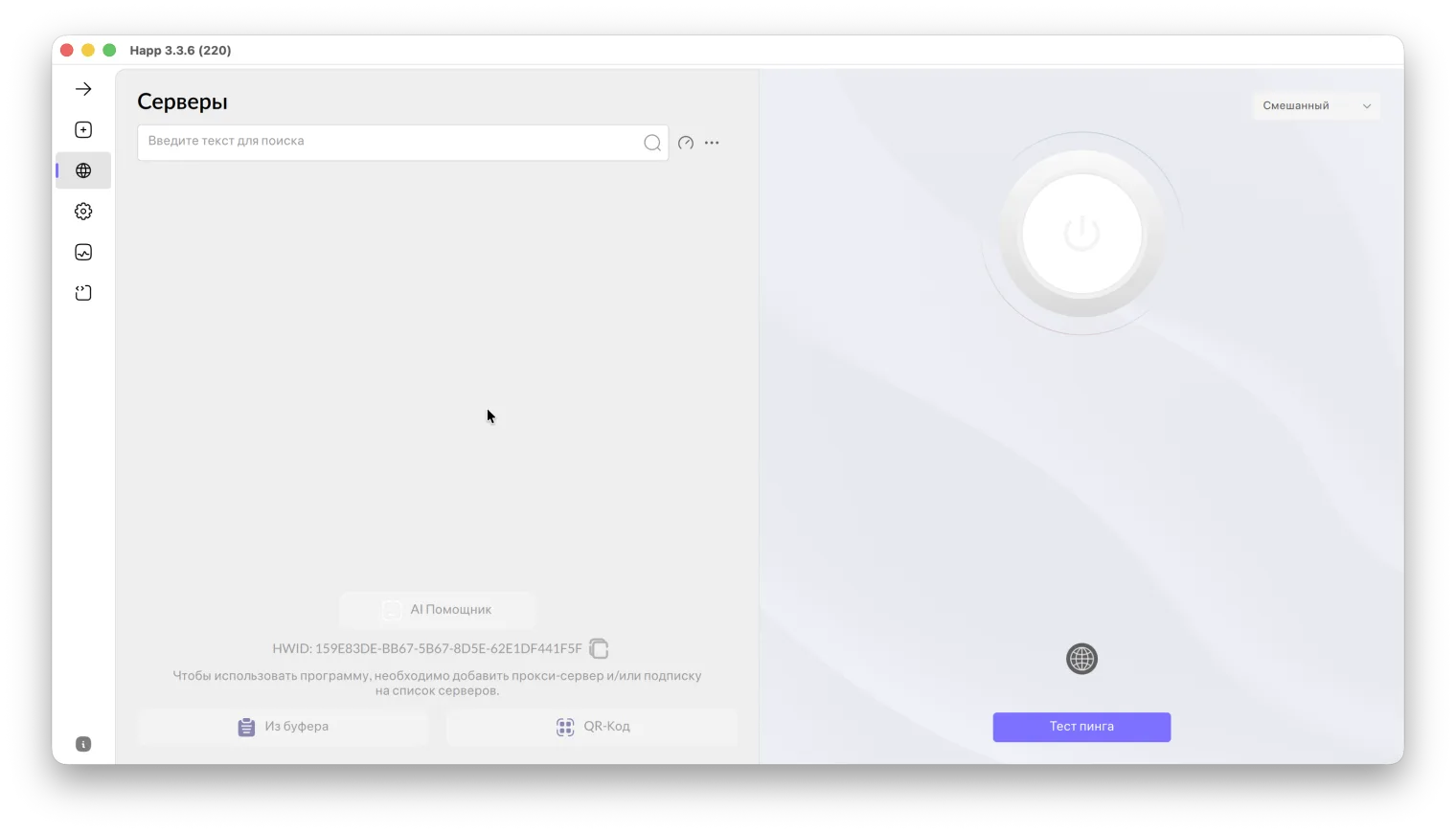
Дальше — по инструкции «Как настроить и подключить Happ»: добавить ключ/QR-код, дождаться загрузки списка серверов, подключиться. Если подписки ещё нет — сначала оформить и оплатить Happ Plus.
Коротко
На Android Happ можно поставить через официальный магазин приложений или APK-файлом с официального сайта — функционально это одно и то же приложение, разница только в способе обновления. Установка полностью бесплатна и не требует root-доступа. Если APK скачан не из магазина — не лишним будет свериться с SHA-256-хэшем на странице релиза GitHub. После установки остаётся ещё один шаг: добавить подписку от провайдера, иначе подключаться будет не к чему.
